PS5 Proの性能を活かせる4Kモニターを探しているけれど、「4Kならどれを選んでもいいの?」「120HzやHDMI 2.1は必要?」と迷っていませんか?
せっかくPS5 Proを購入したなら、きれいな映像も滑らかな動きも楽しみたいですよね。
そこで候補に入れたいのが、Pixioの「PX27U Wave」です。
27インチの4K解像度に加え、160Hzのリフレッシュレート、Fast IPS、HDMI 2.1を搭載したゲーミングモニター。
PS5 Proで4K・120Hzの映像を楽しみたい人や、将来的にゲーミングPCでも使いたい人に向いているモデルです。
なお、PS5 Proでは最大120Hzまでの映像出力となるため、160Hzは主にPC接続時に活かせる性能です。
この記事では、PX27U Waveの魅力だけでなく、購入前に知っておきたいデメリットや接続方法、設定時の注意点まで詳しく紹介します。
この記事で分かること
- PX27U WaveがPS5 Proに向いている理由
- 4K・160Hz・HDMI 2.1の実用性
- 購入前に知っておきたいデメリット
- PS5 Proとの接続方法とおすすめ設定
- 保証・返品条件や接続トラブルへの対処法
PS5 Pro用の4Kモニター選びで確認したいポイント

PS5 Pro向けのモニターを選ぶときは、解像度だけでなく、リフレッシュレートや接続端子も確認しておきたいところ。
| 確認項目 | チェックする理由 |
|---|---|
| 4K解像度 | 高精細なゲーム映像を楽しむため |
| 120Hz対応 | 対応ゲームで滑らかな映像を表示するため |
| HDMI 2.1 | 4K・120Hz出力に対応するため |
| VRR | 対応ゲームで画面のちらつきや乱れを抑えるため |
| IPSパネル | 色の見え方や視野角を重視するため |
| HDR | 明暗の表現を楽しむため |
4K対応だけでは足りない?
4K対応と書かれていても、リフレッシュレートが60Hzまでのモニターでは、PS5 Proの120Hz出力を活かせません。
例えば、FPSやアクションゲームのように画面の動きが速いジャンルでは、120Hz対応モニターを選ぶメリットがあります。
一方、RPGやオープンワールドゲームを中心に遊ぶ人なら、4Kの高精細な映像も大切なポイント。
自分がどんなゲームをよくプレイするのかを考えて選ぶと、購入後の満足度も高まりそうですね。
HDMI 2.1とVRRも確認
PX27U WaveはHDMI 2.1を2ポート搭載しています。
Pixioの公式情報では、PS5接続時の4K・120Hz・VRR・HDR対応が案内されています。
VRRは、ゲームのフレームレートに合わせて画面の更新タイミングを調整する機能です。
PX27U Wave自体はAdaptive Syncに対応しており、PS5接続時のVRRについても公式に対応が案内されています。
ただし、実際に利用できるかどうかは、PS5 Pro側の設定やゲーム側の対応状況にも左右されます。
>>PX27U Waveの4K画質と対応スペックを確認する【楽天】
\PS5 Proの4K映像を楽しみたい方は、対応スペックを確認してみてください/
4K対応だけでなく、120Hz出力への対応も購入前に確認しておくと安心です。
PX27U Waveが向いている人・向かない人

こんな人におすすめ
- PS5 Proで4Kのきれいな映像を楽しみたい人
- 120Hz対応ゲームを滑らかにプレイしたい人
- FPSやアクションゲームをよく遊ぶ人
- RPGやオープンワールドゲームも楽しみたい人
- 27インチのモニターをデスクに設置したい人
- 将来的にゲーミングPCにも接続したい人
- 白やピンクなどデスク周りのカラーにもこだわりたい人
- PS5 Pro以外の機器も接続したい人
特に注目したいのは、PS5 Proだけでなく、将来的にゲーミングPCでも使えること。
PS5 Proでは最大120Hzですが、対応PCと接続すれば160Hzの性能も活用できます。
長く使えるモニターを探している人には嬉しいポイントですね。
こんな人には向かないかも
- 32インチ以上の大画面で遊びたい人
- スタンドだけで高さを自由に調節したい人
- HDRの表現力を最優先したい人
- 内蔵スピーカーだけで迫力ある音を楽しみたい人
- 4K・120Hzに対応していれば十分で、価格をできるだけ抑えたい人
PX27U Waveは映像性能とデザインが魅力ですが、スタンドの調節機能や音質まで重視するなら、ほかのモデルも比較してみてくださいね。
PX27U Waveの4つの魅力

1. 4K解像度でゲームの細部まで楽しめる
PX27U Waveは、3840×2160の4K解像度に対応しています。
PS5 Proでゲームをするとき、キャラクターの細かな表情や背景の風景まで、高精細な映像で楽しめるのが魅力です。
例えば、オープンワールドゲームなら、遠くの景色や建物のディテールも楽しみやすくなります。
27インチというサイズは、デスクに設置して近い距離からプレイする人にも取り入れやすい大きさ。
大画面テレビを置くスペースがない人にも検討しやすいモデルですね。
2. 160Hz対応でPCゲームにも活用できる
PX27U Waveのリフレッシュレートは最大160Hzです。
PS5 Proでは最大120Hzまでの出力となるため、160Hzをフルに活用することはできません。
それでも、将来的にゲーミングPCを購入する予定がある人なら、160Hz対応は魅力になります。
FPSやアクションゲームなど、素早い動きが多いゲームをPCでも楽しみたい人にとって、選択肢が広がる性能です。
3. Fast IPSと1ms GTGで動きの速いゲームにも対応

Fast IPSパネルは、IPSの色表現や視野角の広さと、ゲーム向けの応答速度を両立したパネルです。
PX27U Waveは1ms(GTG)の応答速度に対応しています。
画面を素早く動かす場面でも、残像感を抑えた表示が期待できます。
また、sRGB比121.76%の色域を備えているため、ゲームだけでなく動画視聴などにも活用できますよ。
4. カラー展開が豊富でデスクに合わせやすい
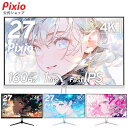
PX27U Waveは、ブラック・ホワイト・パステルピンク・パステルブルーのカラー展開も特徴です。
ゲーミングモニターというと黒を基調としたデザインが多いですが、デスク周りを明るくまとめたい人には嬉しいところ。
本体重量は約4.5kgで、スタンド込みの寸法は約幅614.8×高さ461.7×奥行210.9mmです。
購入前には、設置するデスクの幅と奥行きも確認しておきましょう。
>>PX27U Waveのサイズとスタンド仕様を確認する【楽天】
\届いてから置き場所に困らないように、デスクの幅や高さを先に確認しておくと安心です/
高さ調整や左右の首振りには非対応。モニターアームを使う予定なら、対応規格も確認しておきましょう。
PX27U Waveのデメリット・購入前の注意点

1. スタンドは高さ調節ができない
PX27U Waveの標準スタンドはチルト調整に対応しています。
画面を前後に傾けることはできますが、高さ調節・左右のスイーベル・ピボットには対応していません。
机や椅子の高さによっては、画面の位置が合わないと感じる可能性もあります。
対策はモニターアームの活用。
VESA 75×75mmに対応しており、100×100mmへの変換アダプターも付属しています。
高さや角度を細かく調整したい人は、モニターアームも検討すると快適な環境を作りやすくなります。
2. 内蔵スピーカーは音質に期待しすぎない
PX27U Waveには内蔵スピーカーが搭載されています。
別途スピーカーを用意しなくても音を出せるのは便利ですね。
一方、ゲームや映画の迫力あるサウンドを重視するなら、内蔵スピーカーだけでは物足りなく感じるかもしれません。
足音の方向を聞き分けたいFPSプレイヤーや、低音の迫力を楽しみたい人は、ヘッドセットや外部スピーカーの併用も検討してみてください。
なお、確認できた販売ページではスピーカーの搭載は確認できますが、出力ワット数までは確認できないため、具体的な数値は記載していません。
3. HDRは対応していても過度な期待は禁物
PX27U WaveはHDRに対応しています。
輝度は400cd/m²、コントラスト比は1,000:1です。
HDR対応という言葉から、非常に明るい光や深い黒まで鮮やかに表現できると期待する人もいるかもしれません。
ただ、HDR信号に対応していることと、本格的なHDR表示性能を備えていることは別の話。
より高いコントラストや暗部の表現力を重視するなら、HDR性能に特化した上位モデルも比較してみましょう。
4. 4K・160HzをPCで活かすにはGPU性能が必要
ゲーミングPCで4K・160Hzを活用するには、PC側にも十分な性能が必要です。
特に高画質設定で重いゲームを動かす場合、GPUの性能が足りないと160fpsに届かないこともあります。
PCとの接続を考えている人は、グラフィックボードの性能や映像出力端子、ケーブルの対応状況を確認してください。
PS5 Pro専用として使うなら、160Hzすべてを活用できなくても問題ありません。
5. ブラックアウトやNo Signalの口コミにも注意
楽天の商品レビューには、使用中に一瞬画面が暗くなるブラックアウトや、「No Signal」と表示される接続トラブルを報告する声もあります。
また、解像度が意図せず変わったという内容も見られます。
これらのレビューだけで製品全体に不具合があるとは判断できませんが、購入前に知っておきたいポイントです。
万が一トラブルが起きた場合は、次の方法を試してみてください。
- HDMI端子を別のポートに差し替える
- HDMIケーブルを抜き差しして接続し直す
- PS5 Proの120Hz出力やVRRを一度オフにして動作を確認する
- 別のHDMIケーブルで接続してみる
- モニターの入力設定やファームウェア情報を確認する
- 症状が繰り返される場合は購入店のサポートに相談する
特に、何度もブラックアウトする場合やNo Signalが続く場合は、無理に使い続けず保証・返品窓口に相談するのが安心です。
PX27U Waveを購入する前のチェックリスト
購入ボタンを押す前に、次の7項目を確認しておきましょう。
- □ 接続端子: HDMI 2.1を使用してPS5 Proと接続できるか
- □ ゲーム機の対応: PS5 Proで4K・120Hz出力を利用できる環境か
- □ 設置スペース: 幅約615mm、奥行約211mmのスペースを確保できるか
- □ モニターアーム: 高さ調節が必要なら対応アームを用意するか
- □ 保証・返品条件: 2年間保証や購入先独自の保証条件を確認したか
- □ 予算: モニター本体だけでなく、アームやスピーカーの費用も考慮したか
- □ カラー: ブラック・ホワイト・パステルピンク・パステルブルーから好みの色を選んだか
保証と返品条件も確認しておこう
PX27U Waveは、Pixio公式ストアで2年間の製品保証が案内されています。
また、楽天市場の公式ストアでは「最大5年保証付き」という表記もあります。
保証期間や延長条件は、購入時期やキャンペーン、販売店によって異なる可能性があるため、注文前に商品ページの保証規定を確認してください。
さらに、楽天公式商品ページには30日間返品保証の記載もあります。
購入から30日以内で、新品同様の状態など所定の条件を満たす場合に返品できるという内容です。
返品できるからといって、どんな状態でも対象になるわけではありません。対象条件や返送料なども購入前に確認しておくと安心ですね。
PS5 Proとの接続方法とおすすめ設定

PX27U Waveを購入したら、PS5 Proの性能を活かせるように初期設定を確認しておきましょう。
1. PS5 Proとモニターを接続する
接続手順は次のとおりです。
- PS5 ProとPX27U Waveの電源を切る
- PS5 Proに付属しているHDMIケーブルを用意する
- モニター背面のHDMI 2.1端子とPS5 Proを接続する
- モニターとPS5 Proの電源を入れる
- モニター側の入力切替で接続したHDMI端子を選ぶ
PS5 Pro付属のHDMIケーブルを使えば、基本的には別途ケーブルを購入する必要はありません。
接続が不安定な場合は、Ultra High Speed HDMI認証ケーブルを試してみる方法もあります。
2. PS5 Proの映像出力を設定する
PS5 Proのホーム画面から、次の手順で設定します。
- [設定]を開く
- [スクリーンとビデオ]を選択
- [映像出力]を開く
- [解像度]を「自動」または「2160p」に設定
- [120Hz出力]を「自動」に設定
- [VRR]を「自動」に設定
- [HDR]を「対応時のみオン」に設定
これで対応ゲームをプレイするときに、モニターの性能を活かしやすくなります。
なお、VRRや120Hzが利用できるかは、ゲーム側の対応状況にもよります。
3. HDRの調整を行う
HDRをオンにしたら、PS5 Proの画面に表示される案内に従って調整します。
明るい部分が白飛びしていないか、暗い部分の細部が見えるかを確認しながら設定するとよいですよ。
HDRを有効にしたときに画面が暗く感じたり、色味が変わったりする場合は、モニター側の画質設定も確認してみてください。
4. ゲームごとに画質とフレームレートを選ぶ
PS5 Proでは、ゲームによって画質優先モードやパフォーマンス優先モードなどが用意されています。
| プレイスタイル | 設定の考え方 |
|---|---|
| RPG・オープンワールド | 画質優先で映像を楽しむ |
| FPS・対戦ゲーム | 高フレームレートを優先 |
| アクションゲーム | 120Hz対応の設定を確認 |
| 映像美を楽しみたい | HDR対応・画質優先を検討 |
ゲーム側が120fpsに対応していなければ、モニターが160Hzでも120fpsでプレイできるわけではありません。
PS5 Proの映像出力設定と、ゲーム内のグラフィック設定の両方を確認するのがポイントです。
5. ブラックアウトやNo Signalが発生したときの対処法
使用中に画面が一瞬暗くなったり、「No Signal」と表示されたりした場合は、次の順番で確認してみてください。
- HDMIケーブルがしっかり差し込まれているか確認する
- HDMI端子を別のポートに変更する
- PS5 Proの120Hz出力を一度オフにして症状が改善するか確認する
- VRRを一度オフにして動作を確認する
- 別のHDMIケーブルで接続する
- モニター側の入力設定やファームウェア情報を確認する
設定を変更して症状が改善した場合は、どの設定が影響していたのか確認しておくと、次回も対応しやすくなります。
何度も症状が発生する場合は、購入店のサポートへ相談してくださいね。
>>PX27U Waveの保証・返品条件を確認する【楽天】
\長く使うものだからこそ、価格だけでなく保証や返品条件も見てから検討してみてください/
保証期間や返品条件は購入先・購入時期によって異なる場合があります。注文前に販売ページで確認しておくと安心です。
Pixio PX27U Waveのよくある質問
Q1. PX27U WaveはPS5 Proで4K・120Hzに対応していますか?
はい。Pixioの公式情報では、PS5接続時の4K・120Hz、VRR、HDR対応が案内されています。ただし、実際に120fpsで遊べるかはゲーム側の対応状況や設定によります。
Q2. PX27U Waveの160HzはPS5 Proでも使えますか?
PS5 Proの映像出力は最大120Hzなので、160Hzをそのまま活用することはできません。160Hzは主に対応するゲーミングPCと接続した場合に活かせる性能です。
Q3. PX27U Waveのスピーカーは何Wですか?
内蔵スピーカーの搭載は確認できますが、今回確認した楽天公式商品ページでは出力ワット数までは確認できませんでした。正確な数値は購入予定の販売ページや取扱説明書で確認してください。
Q4. PX27U Waveの保証は何年ですか?
Pixio公式ストアでは2年間の製品保証が案内されています。楽天公式ストアでは最大5年保証付きという表記もありますが、適用条件が異なる場合があるため、購入時の商品ページを確認しましょう。
Q5. PX27U Waveは30日以内なら返品できますか?
楽天公式商品ページには30日間返品保証の記載があります。購入から30日以内で新品同様の状態など、所定の条件を満たす必要があるため、返品規定を確認しておくと安心です。
Q6. PX27U Waveはモニターアームに対応していますか?
はい。VESA 75×75mmに対応しており、100×100mmへの変換アダプターも付属しています。標準スタンドでは高さ調節ができないため、画面の位置を細かく調整したい人にも便利です。
Q7. PX27U WaveはHDRに対応していますか?
はい、HDRに対応しています。輝度400cd/m²、コントラスト比1,000:1の仕様ですが、本格的なHDR性能を重視する人は、より高いコントラストや輝度を備えたモデルとも比較してみてください。
Q8. PX27U Waveでブラックアウトが起きたらどうすればいいですか?
HDMIケーブルの抜き差しや端子の変更、120Hz出力・VRR設定の確認を試してみてください。別のケーブルでも症状が続く場合は、購入店のサポートや保証窓口へ相談するのがおすすめです。
PS5 Pro 4K モニター おすすめ!PX27U Waveの接続方法と120Hz設定を紹介 まとめ
Pixio PX27U Waveは、27インチの4K解像度に加え、160Hz・Fast IPS・1ms GTGに対応したゲーミングモニターです。
PS5 Proでは最大120Hzまでの映像出力となりますが、4K・120Hzに対応しているため、対応ゲームで性能を活かせます。
PX27U Waveが向いている人
- PS5 Proで高精細な4K映像を楽しみたい
- FPSやアクションゲームも快適に遊びたい
- 27インチのデスク用モニターを探している
- 将来的にゲーミングPCにも接続したい
- デスク周りのカラーにもこだわりたい
別のモニターも検討したい人
- 高さ調節できるスタンドが必須
- HDRの表現力を最優先したい
- 内蔵スピーカーの音質にこだわりたい
- 32インチ以上の大画面が欲しい
購入前に確認しておきたいのは、スタンドの高さ調節ができないことと、HDR性能への期待値です。
この2点が気にならず、PS5 Proの4K・120Hz出力を楽しめるモニターを探しているなら、PX27U Waveは候補に入れておきたいモデルですね。
カラーによって在庫状況が異なる場合もあるので、気になる色がある人は早めにチェックしてみてください。
購入前には、最新価格・在庫・保証期間・30日間返品保証の適用条件まで確認しておくと安心です。
>>PX27U Waveの最新価格と在庫を確認する【楽天】
\気になるカラーや価格が変わる前に、今の販売状況を確認してみてください/
カラーはブラック・ホワイト・パステルピンク・パステルブルー。価格や在庫、クーポンの有無は販売ページで確認できます。